在视频创作工具中使用 B.AI
将 B.AI API Key 配置到支持自定义供应商或插件的视频工具中,即可调用适配器支持的模型。本文以 Toonflow 为例介绍接入流程。
1. 准备 Key 和适配器
- 在 B.AI 控制台创建 API Key,并确认账户有可用额度。
- 安装 Toonflow。
- 下载配套的 B.AI 视频供应商适配文件。
适配器负责连接工具与 B.AI,处理模型参数、任务查询和结果下载。其他平台的插件不一定兼容 B.AI,不能只替换 Key 就直接使用。
2. 导入并配置 B.AI
- 打开 Toonflow,进入 设置(Settings)→ 媒体模型(Media models)→ 添加自定义供应商(Add custom provider)。
- 选择 文件导入(File import),导入下载的
.ts文件并确认添加。
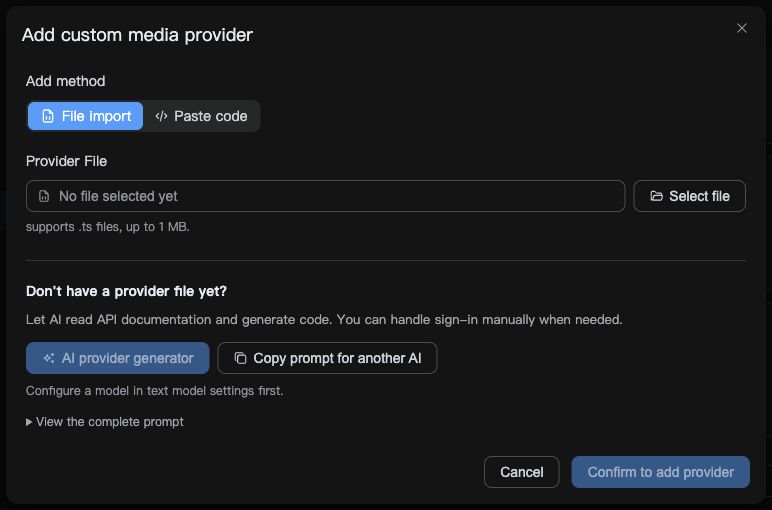
图 1:英文界面的 File import,用于上传配套适配文件。
- 在新增的 B.AI 供应商中点击 编辑模型(Edit model),填写以下配置并保存。
| 配置项 | 填写内容 |
|---|---|
| API Key | 你自己的 B.AI Key,无需添加 Bearer 前缀 |
| 请求地址 | https://api.b.ai/v1 |
| 模型 ID | 使用 B.AI 文档公布、且当前适配器支持的模型 ID |
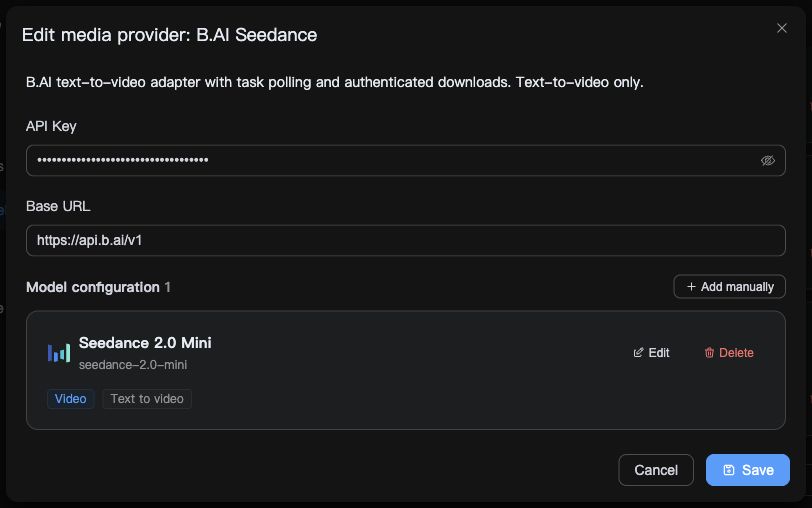
图 2:在 API Key 和 Base URL 中填写连接信息。截图中的模型仅为示例,不代表全部支持范围。
B.AI 上架新模型后,创作工具或适配器也需要支持该模型,才能在工具中使用。模型名称、输入素材和可用参数以当前文档及适配器说明为准。
3. 生成并保存视频
- 新建项目,进入画布,添加 视频生成节点。
- 选择 B.AI 供应商及所需模型,输入提示词。
- 按模型支持范围选择时长、分辨率和比例。首次测试建议使用较短时长、较低分辨率。
- 点击 生成视频,等待完成后预览并下载。
可先使用简单提示词:
清晨的海边,海浪轻轻拍打沙滩,柔和阳光,固定镜头,无字幕。
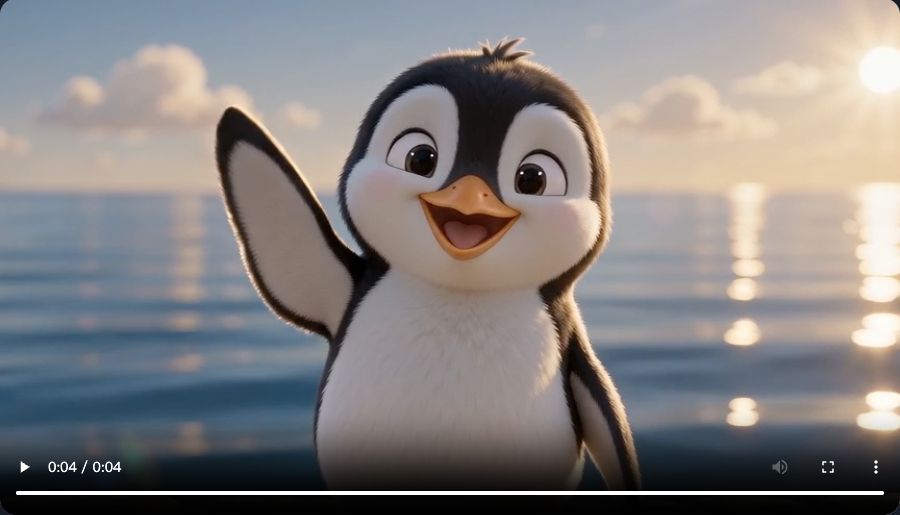
图 3:已生成视频的播放器截图,仅展示输出效果。不同模型的效果和参数可能不同。
视频通常需要经过排队和生成。取得任务 ID 后,请继续查询原任务,不要反复点击生成;每次创建新任务都可能产生费用。
常见问题
| 问题 | 处理方式 |
|---|---|
| 找不到模型 | 检查当前适配器是否支持该模型,并确认模型配置已保存。 |
| 认证失败 | 检查 Key 是否完整、有效。查询和下载应使用创建任务时的身份。 |
| 额度不足 | 检查当前 Key 对应账户或团队的可用额度与权限。 |
| 超时或无法下载 | 保留任务 ID 和报错,先查询原任务状态,避免重复提交。 |
使用 Agent 时: 视频模型负责生成视频;如果需要 Agent 理解指令、编写剧本或规划分镜,还需单独配置文本模型。
使用 ComfyUI 时: 安装支持 B.AI 的自定义节点,按节点说明配置 Key 并导入工作流。支持的模型与操作由节点版本决定。
相关文档
- 使用 Codex 生成 Seedance 视频:通过 CC Switch 配置 B.AI,让 Codex 完成视频创建、查询和下载。
- 视频生成 API:模型 ID、参数及调用方式。
- 视频生成模型定价:计费单位与价格。
请勿公开分享真实 API Key。