使用 Magpie 接入 B.AI
Magpie 是运行在本机的模型管理工具,通过菜单栏界面与本地网关,统一管理供应商、模型选择和请求路由。添加一次 B.AI 后,即可为接入 Magpie 的 AI 客户端选择 B.AI 模型。
本指南以 Magpie 0.1.3963 的 macOS 界面为例。版本更新后,入口名称与模型列表可能变化。
工作方式
模型请求从 AI 客户端经过 Magpie 本地网关发送至 B.AI,再由模型处理。例如:
AI 客户端 → Magpie(127.0.0.1:3425)→ api.b.ai → 模型
Magpie 可集中管理多个客户端的供应商配置与模型选择,并按客户端、模型查看用量和请求记录。本地网关地址以你安装的 Magpie 实际显示为准。
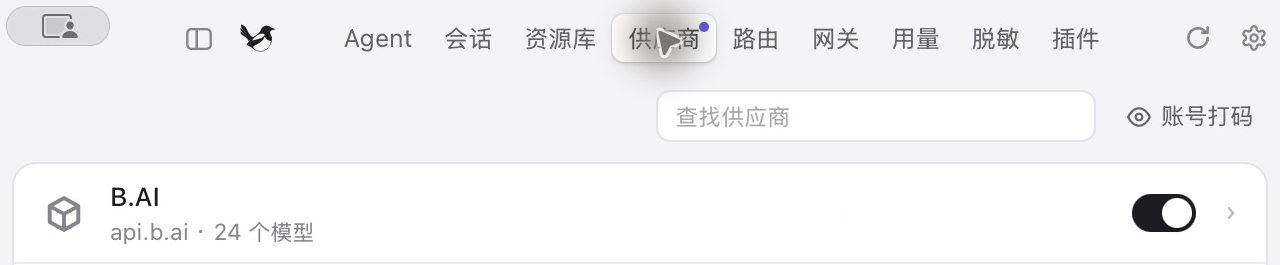
图 1:供应商列表中已开启 B.AI,账号与 API Key 信息已隐藏。
1. 准备工具与密钥
- 从官方网站安装并打开 Magpie。
- 安装需要接入的 AI 客户端,例如 Claude Code。
- 在 B.AI API Key 页面获取密钥,并确认账户有可用额度。
请妥善保管 API Key,不要将真实密钥放入截图、共享配置或代码仓库。
2. 添加 B.AI 供应商
- 打开 供应商 → 添加供应商,选择自定义供应商。
- 按下表填写参数,切换协议标签后填写对应的 Base URL。
| 配置项 | 填写内容 |
|---|---|
| 名称 | B.AI |
| 供应商 ID | bai |
| OpenAI 兼容 Base URL | https://api.b.ai/v1 |
| Anthropic 兼容 Base URL(可选) | https://api.b.ai |
| API Key | 你的 B.AI API Key |
- 保存配置,开启 B.AI 供应商,并获取或刷新模型列表。
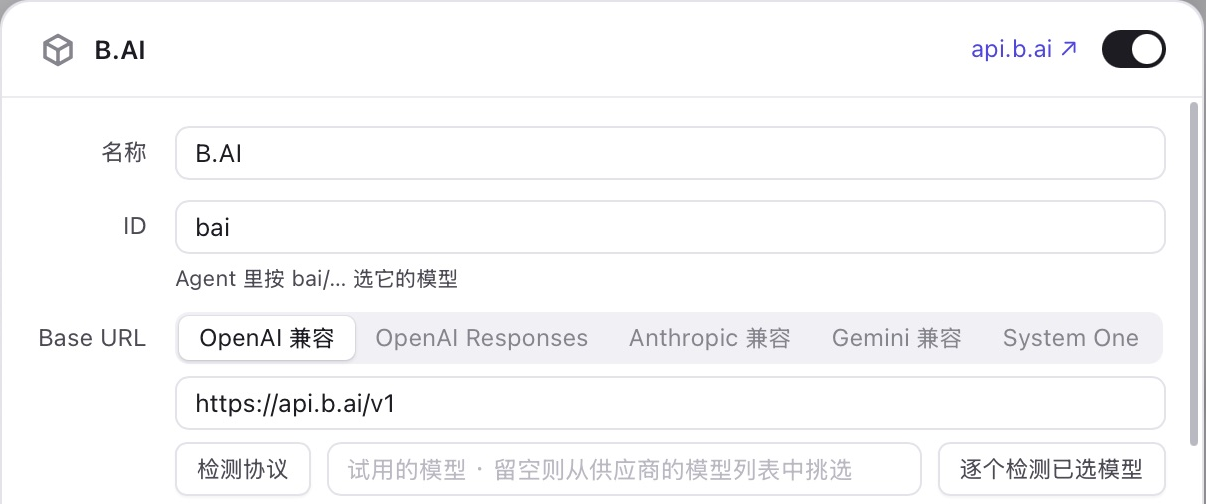
图 2:在对应的协议标签下填写 B.AI 接入参数。
OpenAI 兼容地址带 /v1,Anthropic 兼容地址使用根地址。这些是 B.AI 的上游地址,不是 Magpie 的本地网关地址。
3. 为客户端选择 B.AI 模型
- 返回 Agent 页面,选择已安装的目标客户端并接入 Magpie。
- 在模型列表中选择 B.AI 下的模型,例如
bai/gpt-5.4-mini。其中bai为上一步设置的供应商 ID;请选择当前 Key 可用、且支持客户端所用协议与工具的模型。 - 按界面提示重新打开客户端或新建会话,再发送一条简短消息。
请仅回复:BAI_MAGPIE_OK
添加供应商不代表所有客户端都会自动接入,需要在 Agent 页面配置实际使用的客户端。
4. 确认调用成功
- 确认客户端实际收到模型回复。
- 在 Magpie 的 用量 或请求记录中,确认供应商为 B.AI、模型与选择一致。
- 在 B.AI 核对对应的用量与费用。验证请求也会产生正常的调用费用。
仅成功获取模型列表,不代表模型调用成功。接入完成后,请求仍通过 Magpie 发送至 B.AI,实际费用以 B.AI 账单为准。
可选:配置备用路由
可以将模型加入路由组,在模型出错或额度不足时尝试备用模型。请按需设置备用模型,并通过请求记录确认实际使用的供应商和模型。
常见问题
| 问题 | 排查方式 |
|---|---|
401 / 403 | 检查 API Key 是否正确,以及账户与模型访问权限。 |
| 额度不足 | 检查 B.AI Key 对应账户的可用余额。 |
| 连接失败 | 确认 Magpie 正在运行,客户端使用的本地网关地址正确。 |
| 找不到模型 | 刷新模型列表,检查模型是否被显示规则过滤。 |
| 切换未生效 | 重新打开客户端或新建会话,再查看请求记录。 |